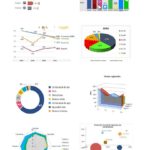
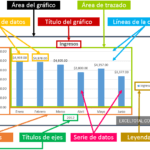
Si necesitas controlar ventas, productividad, gastos o cumplimiento de metas, usar una plantilla de KPI en Excel puede ahorrarte horas de trabajo y ayudarte a tomar decisiones con datos claros.
En esta guía te explico qué son los KPI, para qué sirven, qué debe incluir un buen dashboard y cómo descargar o crear tu propia plantilla KPI Excel paso a paso.
¿Qué son las plantillas de KPI en Excel?
Una plantilla de KPI en Excel es un archivo diseñado para registrar, calcular, analizar y visualizar indicadores clave de desempeño (KPI, por sus siglas en inglés: Key Performance Indicators). Estos indicadores sirven para medir el rendimiento de una actividad, un área o una empresa completa, comparando los resultados obtenidos con los objetivos establecidos.
En términos simples, una plantilla de KPI permite responder preguntas como:
- ¿Las ventas están creciendo o disminuyendo?
- ¿Se están cumpliendo las metas mensuales?
- ¿Cuál es el nivel de productividad del equipo?
- ¿El negocio está generando ganancias según lo esperado?
- ¿Qué procesos necesitan atención inmediata?
Gracias a Excel, estos indicadores pueden organizarse en tablas, gráficos, semáforos de cumplimiento, paneles visuales y resúmenes automáticos, lo que convierte una simple hoja de cálculo en una herramienta de análisis muy poderosa.
¿Para qué sirven las plantillas de KPI en Excel?
Las plantillas de KPI en Excel sirven para monitorear el comportamiento de un proceso o resultado a lo largo del tiempo. Su utilidad principal es transformar datos dispersos en información clara y accionable. En lugar de revisar decenas de cifras sin contexto, una plantilla de KPI resume lo importante en un solo lugar.
Estas plantillas de dashboard en excel son útiles para:
- Controlar metas y objetivos: permiten saber si se está cumpliendo lo planificado.
- Medir el rendimiento: ayudan a evaluar ventas, productividad, costos, tiempos de respuesta y otros factores.
- Detectar problemas: muestran rápidamente qué indicador está por debajo de lo esperado.
- Tomar decisiones con datos: facilitan el análisis antes de invertir, contratar, corregir procesos o redefinir estrategias.
- Presentar resultados: son ideales para reuniones gerenciales, informes mensuales y reportes ejecutivos.
- Automatizar seguimiento: con fórmulas y tablas dinámicas, reducen el trabajo manual.
Plantilla KPI Excel Gratis: qué debe incluir la tuya
Si estás buscando una plantilla KPI Excel gratis para descargar, asegúrate de que cumpla con estos criterios antes de adoptarla. Una plantilla mediocre puede generar más confusión que claridad.
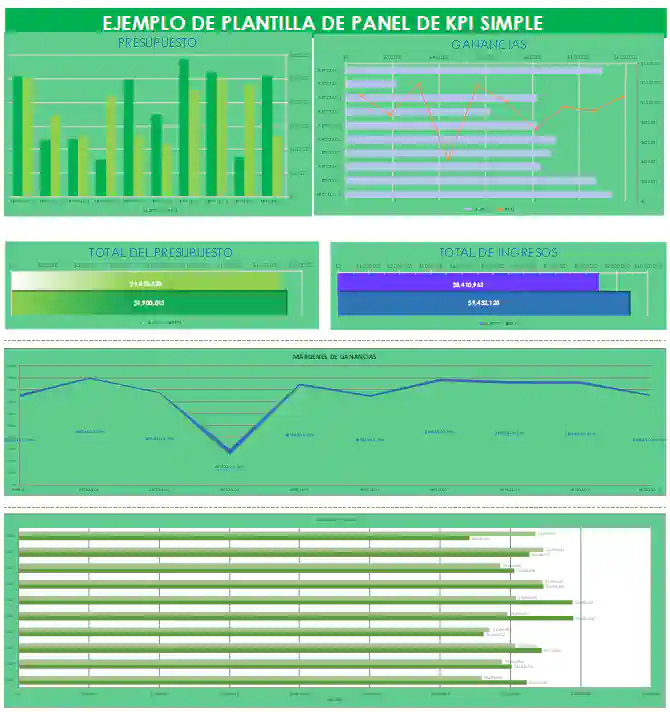
Gracias a esta plantilla, el usuario puede transformar datos dispersos en gráficos, tablas e indicadores fáciles de interpretar, lo que permite detectar rápidamente si el desempeño está por encima, por debajo o dentro de lo esperado.
Plantilla de Dashboard kpi excel para desempeño
Una plantilla de dashboard KPI en Excel para desempeño es una herramienta diseñada para reunir en una sola hoja los indicadores más importantes de una empresa, departamento o proyecto. Su función principal es mostrar de forma visual y ordenada el nivel de cumplimiento de metas, el avance de resultados y el rendimiento de diferentes áreas, como ventas, finanzas, productividad o recursos humanos.
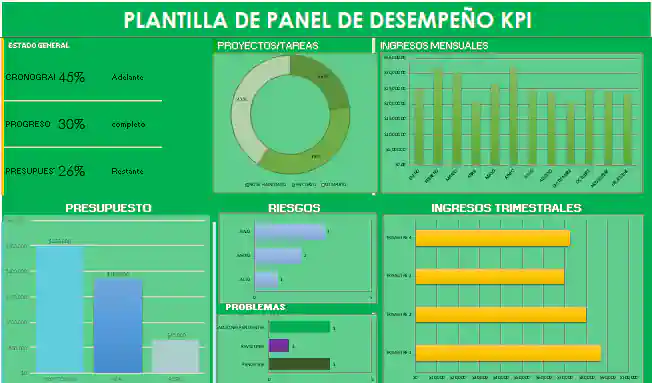
Este tipo de plantilla en Excel resulta muy útil porque facilita el seguimiento continuo de los dashboard en excel sin necesidad de usar sistemas complejos o costosos.
Por ejemplo, una empresa puede utilizar un dashboard KPI para controlar el porcentaje de ventas alcanzadas, el nivel de gastos, la productividad de los empleados o el cumplimiento de objetivos mensuales.
Plantilla de Dashboard kpi excel de ventas diarias
Esta plantilla de Dashboard Ejecutivo de ventas contiene una Vista gerencial con: 6 tarjetas KPI con valor real, meta y semáforo; tabla de ventas desglosada por semana vs. objetivo; y resumen ejecutivo de todos los KPI con recomendaciones de acción.
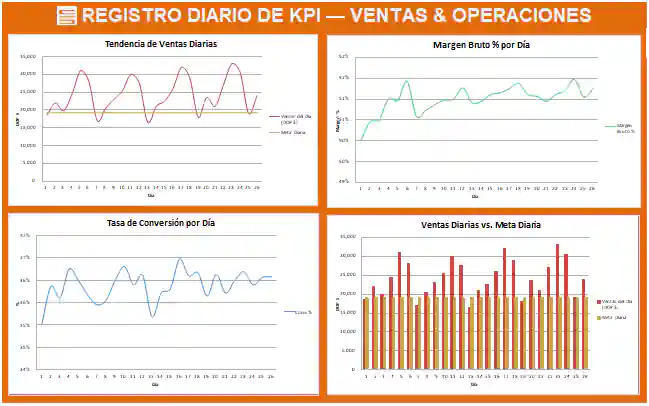
Un dashboard en excel de ventas ayuda a tomar decisiones con mayor rapidez,
Plantilla de Dashboard kpi excel para proyecto
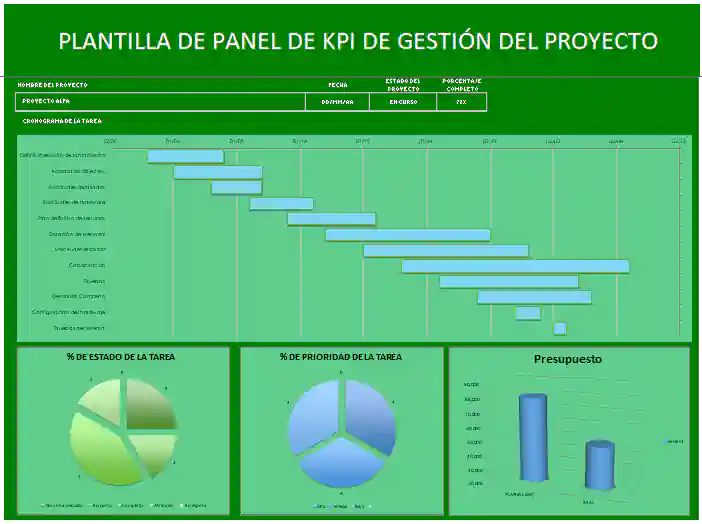
Estructura recomendada para tu archivo de KPI en Excel
Un archivo bien organizado es la diferencia entre un dashboard que se usa todos los días y uno que se abandona en la carpeta de «Proyectos pendientes». La estructura que recomendamos tiene tres hojas principales.
La Hoja 1 — Base de datos es donde viven todos los datos crudos, con fechas en filas y KPI en columnas. Si los datos vienen de un sistema externo como un CRM o Google Analytics, configura una conexión de datos o pega solo valores para evitar errores.
La Hoja 2 — Cálculos y análisis toma los datos de la base y aplica todas las fórmulas de variación, acumulados, promedios y comparación contra metas. Aquí es donde vive la inteligencia del sistema.
La Hoja 3 — Dashboard ejecutivo es la hoja de presentación. Contiene gráficos dinámicos, indicadores tipo velocímetro, tarjetas de resumen con los valores más recientes y los semáforos de color. Esta es la hoja que compartes en reuniones de dirección o en reportes semanales.
Elementos que debe tener una plantilla de KPI en Excel
No todas las plantillas son iguales. Sin embargo, una plantilla de KPI en Excel bien diseñada debería incluir al menos estos elementos:
- Nombre del indicador: por ejemplo, ventas mensuales, rotación de inventario o tasa de ausentismo.
- Objetivo o meta: el valor esperado que se quiere alcanzar.
- Resultado actual: el dato real del período analizado.
- Variación: diferencia entre la meta y el resultado.
- Porcentaje de cumplimiento: muestra el avance respecto al objetivo.
- Semáforo de estado: verde, amarillo o rojo según el desempeño.
- Periodo de análisis: día, semana, mes, trimestre o año.
- Responsable del indicador: área o persona encargada de monitorearlo.
- Observaciones: explicación breve sobre desviaciones o acciones correctivas.
Cómo hacer una plantilla de KPI en Excel paso a paso
Deseas crear tu propia plantilla de KPI en Excel, puedes seguir esta estructura. No necesitas ser un experto; basta con organizar correctamente la información y usar algunas funciones básicas.
Paso 1: Define el objetivo del tablero
Antes de abrir dashboard excel, debes tener claro qué quieres medir. Por ejemplo, si tu objetivo es controlar el rendimiento comercial, tus KPI estarán relacionados con ventas, clientes, conversiones y metas mensuales. Si quieres medir productividad, deberás enfocarte en tiempos, tareas, entregas o eficiencia.
Paso 2: Selecciona los KPI más importantes
No intentes medir todo al mismo tiempo. Una buena plantilla de KPI debe enfocarse en los indicadores realmente relevantes para la toma de decisiones. Lo ideal es empezar con entre 5 y 10 KPI clave.
Paso 3: Crea una tabla base de datos
En una hoja de dashboard excel, registra los datos fuente. Por ejemplo:
- Fecha
- Área
- Indicador
- Meta
- Resultado
- Diferencia
- % de cumplimiento
Esta tabla servirá como base para alimentar tu dashboard o reporte principal.
Paso 4: Agrega fórmulas de cálculo
Algunas fórmulas útiles para una plantilla de KPI en Excel son:
- Porcentaje de cumplimiento: =Resultado/Meta
- Variación: =Resultado-Meta
- Promedio: =PROMEDIO(rango)
- Máximo y mínimo: =MAX(rango) y =MIN(rango)
- Conteos por condición: =CONTAR.SI(rango, criterio)
- Suma por categoría: =SUMAR.SI(rango, criterio, rango_suma)
Paso 5: Usa formato condicional
El formato condicional te permite resaltar automáticamente los KPI según su estado. Por ejemplo:
- Verde: cumplimiento mayor o igual al 100%
- Amarillo: cumplimiento entre 80% y 99%
- Rojo: cumplimiento menor a 80%
Esto facilita la lectura del tablero y ayuda a identificar rápidamente los indicadores críticos.
Paso 6: Diseña un dashboard visual
En una hoja aparte, crea tu panel principal con:
- Tarjetas de KPI
- Gráficos de barras o líneas
- Comparativos entre meses
- Semáforos de cumplimiento
- Filtros por fecha, área o responsable
El objetivo es que, al abrir la plantilla, cualquier usuario pueda entender el desempeño del negocio sin revisar toda la base de datos.
Errores comunes al implementar KPI en Excel (y cómo evitarlos)
Tener KPI en Excel no garantiza que tu equipo tome mejores decisiones. De hecho, hay errores muy frecuentes que neutralizan por completo el valor de un sistema de indicadores, por muy bien diseñado que esté. El primero y más grave es medir demasiadas cosas. Cuando todo es prioritario, nada lo es. Limítate a entre cinco y diez KPI verdaderamente estratégicos.
El segundo error es no revisar los dashboard excel con frecuencia. Un dashboard que se actualiza una vez al trimestre tiene el mismo valor que no tener ninguno. Establece un ritual semanal o quincenal de revisión con los responsables de cada área.
El tercero es confundir actividad con resultado. Enviar 500 correos de ventas no es un KPI, es una actividad. El KPI es la tasa de respuesta o las reuniones agendadas como consecuencia. Siempre pregúntate: ¿este indicador mide un resultado o una acción?
El cuarto error es no asignar responsables. Cada KPI debe tener un dueño claro: una persona que sea responsable de reportarlo, analizarlo y proponer acciones cuando está en rojo. Sin responsabilidad individual, los KPI se convierten en adornos.
Conclusión: Empieza a medir lo que importa, hoy mismo
Gestionar KPI en Excel es una de las habilidades más valiosas que puedes desarrollar como emprendedor, directivo o profesional. No requiere inversión en software, no exige conocimientos avanzados de programación y puede transformar radicalmente la forma en que tomas decisiones. Con la estructura correcta, las fórmulas adecuadas y —sobre todo— el hábito de revisar los indicadores de forma constante, tu Excel se convierte en el copiloto estratégico que tu negocio necesita.
Ya sea que uses nuestra plantilla KPI Excel gratis o construyas la tuya desde cero siguiendo los pasos de esta guía, lo más importante es que des el primer paso. Define tus objetivos, elige tus indicadores clave, establece tus metas y empieza a medir. El resto viene solo.
Preguntas frecuentes sobre plantillas de KPI en Excel
¿Qué debe incluir una plantilla de KPI en Excel?
Debe incluir el nombre del indicador, meta, resultado actual, porcentaje de cumplimiento, variación, periodo, responsable y una visualización clara mediante tablas o gráficos.
¿Excel sirve para hacer dashboards de KPI?
Sí. Excel permite crear dashboards con gráficos, tablas dinámicas, segmentadores, fórmulas y formato condicional para mostrar indicadores de manera visual y profesional.
¿Qué áreas pueden usar plantillas de KPI en Excel?
Ventas, finanzas, recursos humanos, inventario, servicio al cliente, logística, etc..
¿Cuál es la ventaja de usar una plantilla de KPI en lugar de un reporte tradicional?
La plantilla de KPI permite analizar el cumplimiento de objetivos, identificar desviaciones y tomar decisiones más rápidas, mientras que un reporte tradicional suele ser más descriptivo y menos visual.