La función BUSCARX en Excel (XLOOKUP en inglés) es una de las herramientas más avanzadas y útiles para buscar datos de forma rápida y precisa. Introducida en Microsoft 365, esta función reemplaza a BUSCARV y BUSCARH, eliminando muchas de sus limitaciones.
Con BUSCARX puedes buscar valores en cualquier dirección, manejar errores fácilmente y obtener resultados más flexibles.
En esta guía completa aprenderás qué es BUSCARX, cómo usarla paso a paso y verás ejemplos prácticos que podrás aplicar de inmediato en tu trabajo o estudios.
¿Qué es BUSCARX en Excel y para qué sirve?
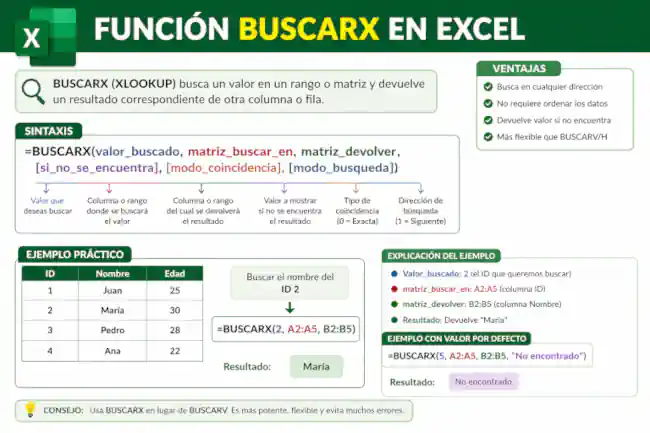
La función BUSCARX permite buscar un valor en un rango y devolver un resultado relacionado desde otro rango, de forma flexible y precisa.
A diferencia de BUSCARV, BUSCARX:
- Permite buscar en cualquier dirección (izquierda o derecha)
- No requiere contar columnas
- Incluye manejo de errores integrado
- Permite devolver múltiples resultados
En pocas palabras, es una herramienta más potente, moderna y fácil de usar para trabajar con datos.
Sintaxis de la función BUSCARX (explicación completa)
Para entender correctamente buscar x en Excel, primero debes conocer su estructura:
=BUSCARX(valor_buscado, matriz_buscar, matriz_retorno, [si_no_se_encuentra], [modo_coincidencia], [modo_busqueda])
Explicación de los argumentos de BUSCARX paso a paso:
| Argumento | Descripción |
|---|---|
| valor_buscado | El valor que deseas encontrar. Puede ser un número, texto, referencia de celda o resultado de una fórmula. |
| matriz_buscar | El rango o array donde se realizará la búsqueda del valor. |
| matriz_retorno | El rango o array desde donde se extraerá el resultado cuando se encuentre el valor. |
| si_no_encontrado (Opcional) | Texto o valor a devolver si no se encuentra coincidencia. Evita errores #N/A de forma nativa. |
| modo_coincidencia (Opcional) | Define el tipo de coincidencia: 0 = exacta (por defecto), -1 = exacta o menor, 1 = exacta o mayor, 2 = comodín. |
| modo_búsqueda (Opcional) | Define la dirección: 1 = primero a último (por defecto), -1 = último a primero, 2 = búsqueda binaria ascendente, -2 = binaria descendente. |
Esta estructura hace que la función buscarx sea más intuitiva y robusta.
Cómo Usar BUSCARX en Excel: Paso a Paso
Para empezar a usar la función BUSCARX en Excel, sigue estos pasos básicos. Imaginemos que tienes una lista de productos con sus precios y quieres buscar el precio de un artículo específico.
- Selecciona la celda donde deseas que aparezca el resultado de tu búsqueda.
- Escribe
=BUSCARX(para iniciar la fórmula. - Indica el valor que buscas (puede ser una celda o un texto entre comillas).
- Selecciona el rango de búsqueda, es decir, la columna o fila donde está el valor a encontrar.
- Selecciona el rango de retorno, la columna que contiene los datos que quieres obtener.
- Opcionalmente, agrega un mensaje de error personalizado como cuarto argumento.
- Cierra el paréntesis y pulsa Enter.
EJEMPLO BÁSICO// Buscar el precio del producto en la celda G2
=BUSCARX(G2; A2:A100; B2:B100; "Producto no encontrado")En este ejemplo sencillo, la fórmula BUSCARX buscará el contenido de G2 dentro del rango A2:A100 y retornará el valor correspondiente de B2:B100. Si no lo encuentra, mostrará «Producto no encontrado» en lugar del temido error #N/A.
Ejemplo de BUSCARX en Excel: cómo buscar el precio de un producto
Ejemplo básico de BUSCARX
Supongamos que tienes la siguiente tabla:
| Producto | Precio |
|---|---|
| Laptop | 1000 |
| Mouse | 20 |
| Teclado | 50 |
Fórmula:
Resultado: 20
Este es uno de los ejemplos más simples de BUSCARX, ideal para comprender su funcionamiento básico.
BUSCARX vs BUSCARV: ¿Cuál Deberías Usar?
Muchos usuarios se preguntan si vale la pena migrar de BUSCARV a excel BUSCARX. La respuesta corta es: sí, definitivamente. Aquí te mostramos una comparativa directa.
| Característica | BUSCARV | BUSCARX |
|---|---|---|
| Búsqueda a la izquierda | ✗ | ✓ |
| Manejo nativo de errores | ✗ | ✓ |
| Retornar múltiples columnas | ✗ | ✓ |
| Buscar desde el último elemento | ✗ | ✓ |
| Búsqueda vertical y horizontal | Solo vertical | Ambas |
| Coincidencia por comodines | ✗ | ✓ |
| Compatibilidad con versiones antiguas | ✓ | ✗ (solo Excel 365/2021) |
| Facilidad para nuevos usuarios | Media | Alta |
Importante: Si compartes tu archivo con personas que usan versiones antiguas de Excel (2019 o anteriores), la función BUSCARX mostrará un error en sus equipos. En ese caso, considera mantener BUSCARV o usar la combinación INDICE+ COINCIDIR como alternativa compatible.
Descargar ejercicios de BUSCARX en Excel
Descarga plantillas de BUSCARX en Excel con ejemplos prácticos, fórmulas listas y ejercicios paso a paso para todos los niveles.
✔ Ejemplos con fórmulas visibles paso a paso
✔ Plantillas listas para practicar
✔ Casos reales de uso en Excel
Compatible con Excel 365 y Excel 2021.
BUSCARX en inglés: cómo usar XLOOKUP en Excel
Si trabajas con Excel en inglés o colaboras con equipos internacionales, necesitas conocer cómo se llama BUSCARX en ese idioma. La función BUSCARX en inglés se llama XLOOKUP, y su sintaxis es muy similar, solo cambian los nombres de los argumentos:
=XLOOKUP(lookup_value, lookup_array, return_array, [if_not_found], [match_mode], [search_mode])La correspondencia directa entre los argumentos en español e inglés es:
| BUSCARX (Español) | XLOOKUP (Inglés) | Descripción |
|---|---|---|
| valor_buscado | lookup_value | El valor que deseas buscar |
| matriz_busqueda | lookup_array | El rango donde se buscará el valor |
| matriz_retorno | return_array | El rango desde donde se obtiene el resultado |
| [si_no_encontrado] | [if_not_found] | Valor si no se encuentra coincidencia |
| [modo_coincidencia] | [match_mode] | Tipo de coincidencia |
| [modo_búsqueda] | [search_mode] | Dirección o forma de búsqueda |
Entonces, si alguien te pregunta “BUSCARX en inglés” o “buscarx excel inglés”, la respuesta es XLOOKUP. Esta es la equivalencia directa que debes recordar, especialmente si trabajas con versiones internacionales de Excel.
Errores comunes de BUSCARX en Excel y cómo solucionarlos
Los rangos de búsqueda y retorno tienen tamaños distintos
BUSCARX de Excel requiere que la matriz_buscar y la matriz_devolver tengan exactamente la misma cantidad de filas (o columnas, según la orientación). Verifica que ambos rangos sean del mismo tamaño.
Aparece #N/A incluso con el argumento si_no_encontrado
Esto ocurre cuando hay espacios en blanco ocultos en los datos. El valor «Ana » no es igual a «Ana». Usa RECORTAR() sobre el valor_buscado o sobre la matriz de búsqueda para eliminar espacios.
Error: BUSCARX no aparece en mi versión de Excel
La función BUSCARX solo está disponible en Microsoft 365, Excel 2021 y Excel para la web. Si usas Excel 2019 o 2016, esta función no existe. Actualiza a Microsoft 365 o usa INDICE+COINCIDIR.
No encuentro el resultado correcto con búsqueda aproximada
Cuando usas modo_coincidencia -1 o 1, asegúrate de que la lista de búsqueda esté ordenada correctamente. Para modo -1 debe estar en orden ascendente; para el modo binario (-2 o 2), esto es obligatorio.
Ejemplos de BUSCARX en Excel (casos prácticos paso a paso)
1- Ejemplo de buscarx con manejo de error
En este ejemplo buscamos el departamento de un empleado y evitamos errores si no existe.
| Nombre | Departamento |
|---|---|
| Ana García | Ventas |
| Juan Pérez | Finanzas |
| Laura Díaz | RRHH |
Fórmula:
=BUSCARX("Ana García"; A2:A4; B2:B4; "No encontrado")Resultado: Ventas
2-Ejemplo de la formula buscarx excel con Búsqueda de derecha a izquierda
Aquí buscamos el nombre usando un ID, aunque el ID está a la derecha de la tabla.
| Nombre | ID |
|---|---|
| Ana García | 101 |
| Juan Pérez | 102 |
| Laura Díaz | 103 |
Fórmula:
=BUSCARX(E2; B2:B4; A2:A4; "ID no existe")Resultado: Nombre del empleado según el ID
3- Ejemplo de buscarx: Búsqueda con comodines
Permite encontrar coincidencias parciales usando texto con comodines como el asterisco (*).
| Producto | Precio |
|---|---|
| Jugo de manzana | 2 |
| Manzana roja | 1 |
| Banano | 0.5 |
Fórmula:
=BUSCARX("manzana"; A2:A4; B2:B4; "Sin resultados"; 2)Resultado: Coincidencia parcial con “manzana”
4-Ejemplo de la función buscarx desde el último registro
Ideal cuando hay datos repetidos y necesitas obtener el valor más reciente.
| Cliente | Fecha | Venta |
|---|---|---|
| Cliente X | 01/01 | 100 |
| Cliente X | 05/01 | 200 |
| Cliente X | 10/01 | 300 |
Fórmula:
=BUSCARX(H2; A2:A4; C2:C4; "Sin ventas"; 0; -1)Resultado: Última venta registrada (300)
5-Ejemplo Retornar múltiples columnas
Permite devolver varios datos al mismo tiempo con una sola fórmula.
| ID | Nombre | Cargo | Salario |
|---|---|---|---|
| 1 | Ana | Gerente | 2000 |
| 2 | Luis | Analista | 1200 |
Fórmula:
=BUSCARX(G2; A2:A3; B2:D3; "No encontrado")Resultado: Nombre, cargo y salario en una sola fórmula
Usos Avanzados de la Función BUSCARX
BUSCARX anidada
Una técnica poderosa es usar BUSCARX como argumento dentro de otra BUSCARX. Esto permite búsquedas en matrices bidimensionales, reemplazando la combinación INDICE+COINCIDIR+COINCIDIR.
Búsqueda en tabla cruzada: fila por mes, columna por región
=BUSCARX(B1; A2:A13; BUSCARX(C1; B1:E1; B2:E13))Combinar BUSCARX con SI.ERROR
Aunque BUSCARX tiene manejo nativo de errores, en algunos casos complejos puede ser útil combinarlo con SI.ERROR para mayor control.
=SI.ERROR(BUSCARX(A2; Tabla1[ID]; Tabla1[Precio]); "Revisar catálogo")BUSCARX con coincidencia aproximada
Usando el modo_coincidencia en -1 o 1, puedes encontrar el valor más cercano al buscado. Ideal para tablas de tarifas, rangos de precios o escalas salariales.
Encontrar el descuento aplicable según cantidad comprada
=BUSCARX(D2; A2:A10; B2:B10; "Sin descuento"; -1)Con el modo -1, si el valor exacto no existe, Excel retornará el resultado correspondiente al valor inmediatamente menor, perfecto para escalas de descuento por volumen.
Consejos prácticos para dominar BUSCARX en Excel
- Practica con datos reales
- Combina BUSCARX con otras funciones como FILTRAR o ORDENAR
- Usa nombres de rango para mayor claridad
- Documenta tus fórmulas
Preguntas Frecuentes sobre BUSCARX
¿La función BUSCARX distingue entre mayúsculas y minúsculas?
No, por defecto BUSCARX en Excel no distingue entre mayúsculas y minúsculas. «excel» y «EXCEL» serán tratados como el mismo valor. Si necesitas una búsqueda sensible a mayúsculas, tendrás que usar una combinación más avanzada con funciones como IGUAL().
¿Puedo usar BUSCARX en tablas estructuradas de Excel?
¡Absolutamente! De hecho, es recomendable combinar BUSCARX con tablas estructuradas usando la notación de referencias de tabla (Tabla1[Columna]). Esto hace las fórmulas más legibles y automáticamente ajusta los rangos cuando la tabla crece.
¿BUSCARX puede buscar en rangos horizontales?
Sí, esta es otra ventaja frente a BUSCARV. La función BUSCARX reemplaza tanto a BUSCARV como a BUSCARH. Si tu matriz de búsqueda es una fila en lugar de una columna, la fórmula funcionará exactamente igual, detectando automáticamente la orientación del rango.
¿Qué diferencia hay entre BUSCARX y la combinación INDICE+COINCIDIR?
Ambas son muy poderosas, pero BUSCARX es más sencilla de escribir y entender. INDICE+COINCIDIR tiene mayor compatibilidad con versiones antiguas de Excel. Para la mayoría de usuarios con Microsoft 365, BUSCARX es la opción preferida por su simplicidad y versatilidad.
¿Puedo combinar BUSCARX con formato condicional?
Sí, puedes usar el resultado de BUSCARX como referencia en reglas de formato condicional para resaltar datos automáticamente. Por ejemplo, colorear en verde las celdas donde el valor encontrado supere un umbral determinado.
Conclusión
La función BUSCARX en Excel ha revolucionado la forma de trabajar con datos. Su facilidad de uso, flexibilidad y potencia la convierten en una herramienta imprescindible tanto para principiantes como para usuarios avanzados.
Aprender a usar BUSCARX no solo te permitirá ahorrar tiempo, sino también mejorar la precisión de tus análisis y automatizar tareas de forma eficiente.
Si aún no has empezado a usar buscar x en excel, este es el momento perfecto para hacerlo. Con práctica y los ejemplos adecuados, pronto podrás aprovechar todo el potencial de esta poderosa función.