La función CONTAR.SI en Excel es una de las herramientas más utilizadas para analizar información dentro de una hoja de cálculo. Esta función es especialmente útil para análisis de datos, control de inventarios, listas de tareas, reportes de ventas y gestión de registros.
Por ejemplo, con CONTAR.SI puedes:
- Contar cuántas veces aparece una palabra en una lista.
- Contar números mayores o menores que un valor.
- Contar celdas que contienen cierto texto.
- Contar coincidencias parciales usando caracteres comodín.
Los usuarios pueden usar la función para contar celdas en un rango que satisfagan criterios específicos, como celdas con un valor específico o celdas que cumplan una condición determinada.
En esta guía aprenderás cómo usar la función CONTAR.SI en Excel paso a paso, con ejemplos prácticos para contar palabras, textos y números.
Qué es la función CONTAR.SI en Excel
Permite buscar datos dentro de una tabla y contar cuántas veces se repiten según un criterio determinado.
Por ejemplo, puedes contar:
- cuántas veces aparece el nombre Pedro
- cuántos valores son mayores que 10
- cuántas celdas contienen una palabra específica
Esta función pertenece al grupo de funciones estadísticas de Excel, y es una de las más utilizadas para trabajar con grandes cantidades de información.
Sintaxis de la Función Contar.si
La sintaxis de la Función Contar.si en Excel es muy simple:
CONTAR.SI (rango, criterios)
Como puede ver, solo hay 2 argumentos, los cuales son necesarios:
- Rango : define una o varias celdas para contar. Pones el rango en una fórmula como lo haces habitualmente en Excel, por ejemplo,
A1: A20.- criterio : define la condición que le dice a la Función Contar.si qué celdas contar. Puede ser un número , cadena de texto , referencia de celda o expresión . Por ejemplo, puede usar criterios como estos:
"Pedro"
">10"
"<5"
"A2"
Fórmula CONTAR.SI en Excel coincidencia exacta
La fórmula para las celdas con la Función Contar.si en Excel que contienen una cadena de texto exacta y sirve para contar palabras en Excel:
=CONTAR.SI (C2:C15;"Pedro Peña"). /resultado 4
- Entonces, ingresas en D4 la formula anterior
- El rango como primer parámetro;
- Un punto y coma como delimitador;
- Escriba la palabra o varias palabras entre comillas como criterio.
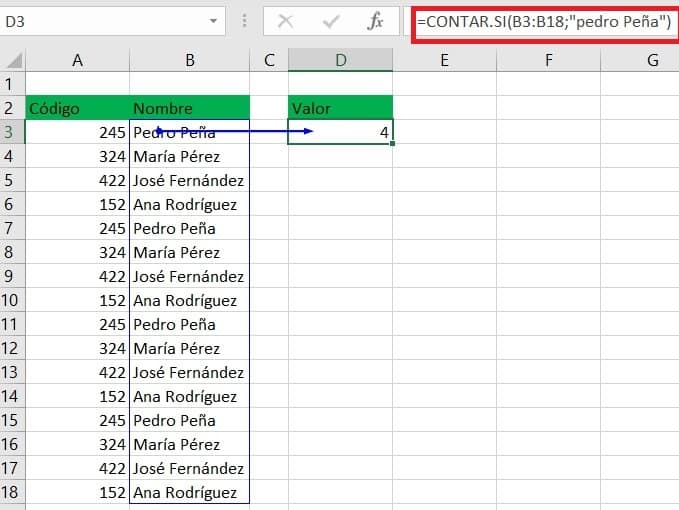
Nota. Un criterio no distingue entre mayúsculas y minúsculas, lo que significa que si escribe «pedro peña» como criterio en la fórmula contar si anterior, esto producirá el mismo resultado.
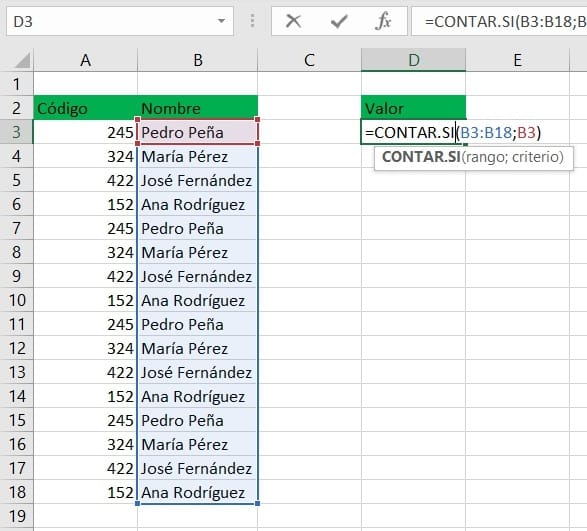
En lugar de escribir texto, puede usar una referencia a cualquier celda que contenga esa palabra o palabras y obtener absolutamente los mismos resultados.
Ejemplo en Excel contar si
=CONTAR.SI (C1:C9;B3) /Resultado 4
Función Contar Si coincidencia parcial
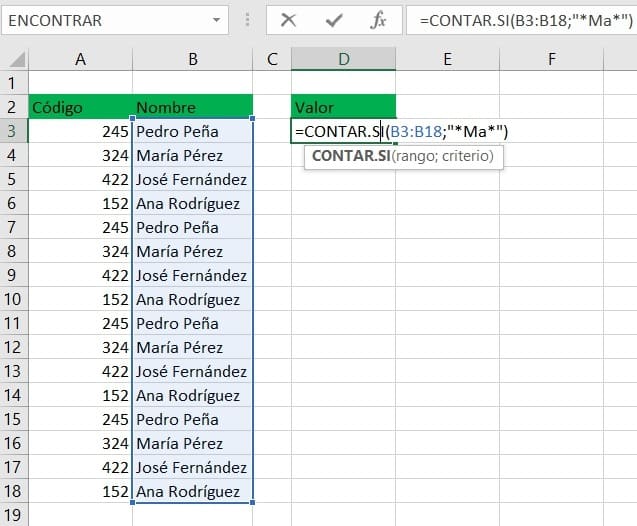
Usamos coincidencia parcial en la Función Contar.si en Excel en caso de que sus datos de Excel incluyan variaciones de las palabras clave que desea contar, puede usar un carácter comodín para contar palabras en excel en todas las celdas que contienen una determinada palabra, frase o letras como parte del contenido de la celda.
Ejemplo función contar.si
Supongamos que tiene una lista de tareas asignadas a diferentes personas y desea saber la cantidad de tareas asignadas a Pedro Peña. Debido a que el nombre de Pedro está escrito de diferentes maneras, ingresamos «*Peña*» como criterio de búsqueda =CONTAR.SI(D2:D10, «*Peña*»).
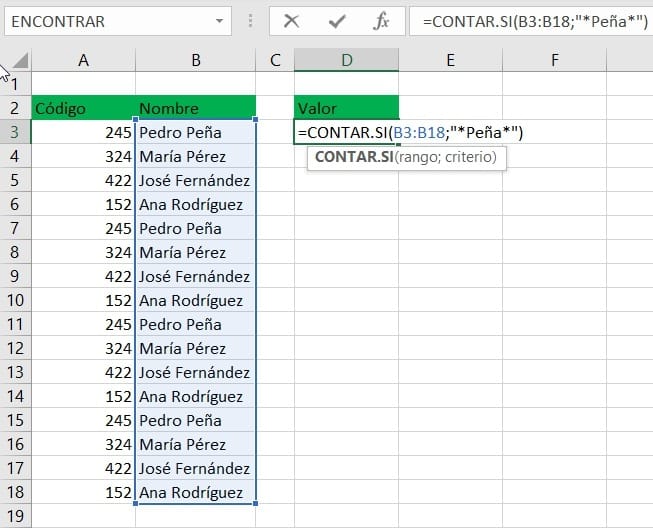
para contar palabras en Excel contar si, también Se utiliza un asterisco (*) que busca celdas con cualquier secuencia de caracteres iniciales y finales, como se ilustra en el ejemplo anterior.
Función CONTAR.Si con valores numéricos
En excel contar si nos ayuda a contar celdas con valores mayores , menores o iguales que el número que especifique, usa operadores numéricos (=,>, <,> =, <=, <>) simplemente agregue un operador correspondiente a los criterios, como se muestra en la tabla a continuación.
Tenga en cuenta que en las fórmulas CONTAR.SI, un operador con un número siempre se incluye entre comillas .
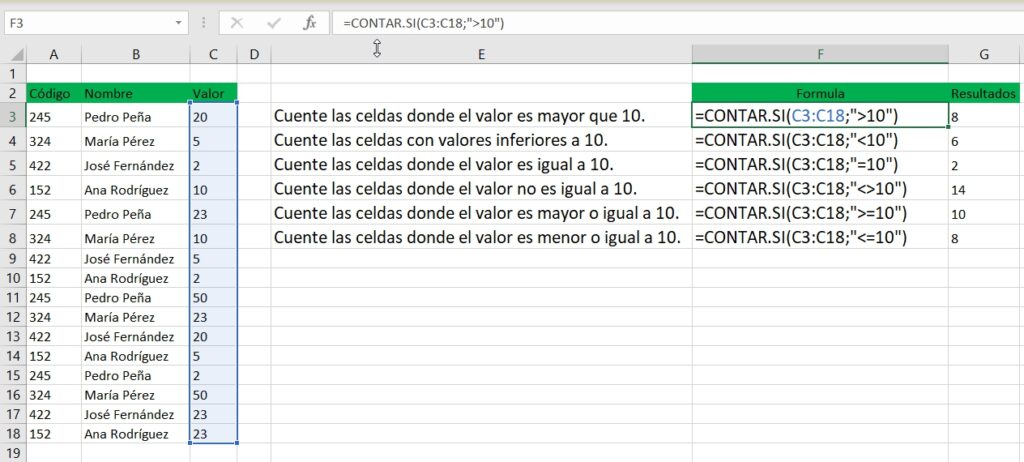
También puede usar todas las fórmulas anteriores para contar celdas en función de otro valor de celda como fecha, solo tendrá que reemplazar el número en los criterios con una referencia de celda.
15 Ejercicios de CONTAR.SI (COUNTIF)
Incluye varios ejercicios con todas las opciones y criterios que puedes utilizar. Esta función es muy versátil y permite contar celdas según diferentes condiciones.
Descargar plantilla Ejercicios CONTAR.SI en Excel
Descarga esta plantilla para practicar la función CONTAR.SI en Excel. Incluye ejemplos para contar palabras, números y coincidencias parciales dentro de una hoja de cálculo.
Cómo usar la práctica Función Contar si:
- Ve a la hoja «Retos_CONTAR.SI»
- Lee cada reto y escribe tu fórmula en la celda amarilla
- Compara tu resultado con el «Resultado esperado» en verde
- Usa la tabla de referencia al final como guía
Errores comunes al usar CONTAR.SI
Aunque es una función sencilla, existen algunos errores frecuentes.
No usar comillas en los criterios de la Función Contar.si
Incorrecto:
=CONTAR.SI(A1:A10;Pedro)
Correcto:
=CONTAR.SI(A1:A10;"Pedro")
Usar separador incorrecto
Dependiendo de la configuración regional de Excel, el separador puede ser:
- ; en español
- , en inglés
Ejemplo:
=CONTAR.SI(A1:A10;"Pedro")
No usar comodines cuando hay variaciones de texto
Si los datos tienen diferentes formatos, es mejor usar comodines.
Ejemplo:
=CONTAR.SI(A1:A10;"*Pedro*")
Diferencia entre CONTAR, CONTAR.SI y CONTAR.SI.CONJUNTO
| Función | Qué hace | Explicación |
|---|---|---|
| CONTAR | Cuenta solo números. | Cuenta cuántos valores numéricos existen dentro de un rango de celdas. |
| CONTAR.SI | Cuenta con un criterio. | Cuenta cuántas celdas cumplen una condición específica, por ejemplo un nombre o valor. |
| CONTAR.SI.CONJUNTO | Cuenta con varios criterios. | Cuenta celdas que cumplen múltiples condiciones al mismo tiempo dentro de diferentes rangos. |
Cuándo usar la función CONTAR SI
| Tipo de criterio | Ejemplo de fórmula |
|---|---|
| Texto exacto | =CONTAR.SI(rango;"Laptop") |
| Por categoría | =CONTAR.SI(rango;"Electrónica") |
| Referencia a celda | =CONTAR.SI(rango;E18) |
| Mayor que (>) | =CONTAR.SI(rango;">10") |
| Menor o igual (<=) | =CONTAR.SI(rango;"<=50") |
| Distinto de (<>) | =CONTAR.SI(rango;"<>Cancelado") |
| Comodín * (contiene) | =CONTAR.SI(rango;"*o*") |
| Comienza con | =CONTAR.SI(rango;"M*") |
| Termina con | =CONTAR.SI(rango;"*a") |
| Comodín ? (caracteres) | =CONTAR.SI(rango;"?????") |
| Operador + referencia | =CONTAR.SI(rango;">"&E58) |
| Celdas vacías | =CONTAR.SI(rango;"") |
Esta función es muy útil en situaciones como:
- análisis de ventas
- control de inventarios
- listas de asistencia
- seguimiento de tareas
- análisis de encuestas
- bases de datos simples
Permite obtener información rápida sin usar tablas dinámicas.
Preguntas frecuentes sobre CONTAR.SI en Excel
¿Para qué sirve la función CONTAR.SI en Excel?
La función CONTAR.SI permite contar celdas que cumplen una condición específica dentro de un rango de datos.
¿Cómo contar palabras en Excel?
Puedes usar la fórmula =CONTAR.SI(rango;»palabra») para contar cuántas veces aparece un texto dentro de un rango.
¿La función CONTAR.SI distingue mayúsculas?
No. La función CONTAR.SI no diferencia entre letras mayúsculas y minúsculas.
¿Cómo contar coincidencias parciales?
Puedes usar comodines como el asterisco (*). Ejemplo: =CONTAR.SI(A1:A20;»*excel*»).
Conclusión
La función CONTAR.SI en Excel es una herramienta esencial para analizar datos dentro de una hoja de cálculo. Gracias a su capacidad para contar celdas que cumplen condiciones específicas, permite obtener información rápida y precisa a partir de grandes cantidades de datos.
Con esta función puedes contar palabras, números, textos y coincidencias parciales utilizando comodines y operadores de comparación.
Aprender a usar CONTAR.SI correctamente te ayudará a trabajar de manera más eficiente en Excel y a mejorar tus habilidades en el manejo de hojas de cálculo.
TAMBIEN PUEDE VER
Dicionario de funciones en excel