¿Quieres aprender cómo sumar porcentajes en Excel sin cometer errores? En esta guía descubrirás paso a paso cómo aumentar un porcentaje, sumar valores porcentuales y aplicar las fórmulas más utilizadas en Excel de forma rápida y sencilla.
La formula para sumar el porcentajes en Excel es fácil ya que requiere el uso de una fórmula simple que se puede diseñar fácilmente en una hoja de cálculo.
¿Qué significa sumar porcentaje en Excel?
En Excel, sumar un porcentaje puede significar dos cosas: sumar porcentajes entre sí (por ejemplo, 10% + 20%) o aumentar un valor aplicando un porcentaje (por ejemplo, 100 + 10%). Es importante entender esta diferencia para usar la fórmula correcta en cada caso.
Pero aquí nos vamos a enfocar a incrementar un valor original en función de un porcentaje determinado. Es decir, si tienes un número base y deseas sumarle un porcentaje adicional, Excel puede hacerlo automáticamente con una fórmula simple.

Ejemplo básico: un precio de 100 y quieres aumentarlo en un 10%, el resultado será:
100 + (100 × 10%) = 110
Antes de aprender sumar el porcentajes en Excel, debes entender que Excel trata los porcentajes como valores decimales:
- 10% = 0.10
- 25% = 0.25
- 100% = 1
Esto es clave para aplicar cualquier fórmula para incrementa el valor porcentual en Excel correctamente.
Fórmula para sumar porcentajes en Excel
La fórmula estándar y más utilizada para calcular el incremento del porcentaje en Excel es la siguiente:
=A2*(1+B2)Donde A2 contiene el valor base y B2 contiene el porcentaje de aumento (formateado como porcentaje en Excel, por ejemplo 15%).
Esta fórmula es el equivalente directo de la operación matemática explicada en la sección anterior. Al multiplicar el valor por (1 + el porcentaje), Excel calcula automáticamente el nuevo valor incrementado. Es rápida, confiable y funciona en cualquier versión de Excel.
Ejemplo para sumar porcentaje en Excel paso a paso
Aprende a aumentar porcentaje en Excel con un ejemplo real paso a paso. Este método es el más utilizado para calcular incrementos automáticos en hojas de cálculo.
1. Datos en Excel
Introduce los valores en tu hoja:
| A | B | C |
|---|---|---|
| 200 | 15% |
A1 = valor original | B1 = porcentaje
2. Fórmula en Excel
En la celda C1, escribe:
=A1*(1+B1)3. Resultado en Excel
| A | B | C |
|---|---|---|
| 200 | 15% | 230 |
Explicación del resultado de la fórmula
Excel convierte automáticamente el 15% en 0.15. Luego suma 1 (100%) y multiplica por el valor original:
- 1 + 0.15 = 1.15
- 200 × 1.15 = 230
Este método es ideal para sumar porcentajes en Excel, calcular aumentos y automatizar cálculos.
como sumar porcentajes en Excel con Otros métodos
Si prefieres ver el cálculo de forma más desglosada, también puedes usar:
=A2+(A2*B2)Ambas fórmulas producen exactamente el mismo resultado. La primera versión es más compacta y preferida en entornos profesionales, mientras que la segunda es más intuitiva para usuarios que están aprendiendo.
Por ejemplo, si tengo un listado de precios de productos y necesito obtener el precio final después de impuestos, entonces necesitaré sumar dicho porcentaje al valor original.
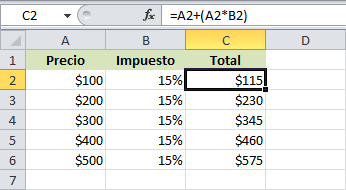
Dato importante: Esta fórmula es equivalente a escribir =A2*1.15, que es la forma más compacta de hacer lo mismo. Ambas dan el mismo resultado, pero =A2+(A2*B2) es más fácil de entender visualmente porque muestra el desglose paso a paso.
Temas relacionados
Sumar Porcentaje en Excel con Referencia Absoluta (Para Toda una Columna)
En la mayoría de los casos reales, no necesitas aumentar el porcentaje de un solo valor, sino de toda una lista: precios de productos, salarios de empleados, metas de ventas, etc. Para esto, Excel utiliza un concepto clave llamado referencia absoluta.
Una referencia absoluta se crea colocando el símbolo $ antes de la letra de columna y el número de fila de la celda que quieres fijar. Esto le indica a Excel que esa referencia NO debe cambiar cuando arrastres la fórmula hacia abajo o hacia los lados.
Fórmula con referencia absoluta:
=A2*(1+$C$1)En este caso, $C$1 es la celda donde está almacenado el porcentaje de aumento. Al incluir los signos $, ese valor permanece fijo aunque arrastres la fórmula por toda la columna.
Ejemplo práctico: Lista de precios con aumento del 12%
La celda D1 contiene el valor 12% (o 0.12). Al usar $D$1 en todas las fórmulas, si cambias el porcentaje en D1, todos los precios de la columna C se actualizarán automáticamente de forma instantánea. Esta es una de las funcionalidades más poderosas de Excel para la gestión de precios y presupuestos.
| Producto | Precio Actual | Precio con Aumento (12%) |
| Laptop | $12,000 | =B2*(1+$D$1) |
| Monitor | $4,500 | =B3*(1+$D$1) |
| Teclado | $800 | =B4*(1+$D$1) |
| Mouse | $350 | =B5*(1+$D$1) |
| Impresora | $3,200 | =B6*(1+$D$1) |
Atajo de teclado: coloca el cursor dentro de una referencia en la barra de fórmulas y presiona F4 para agregar automáticamente los signos $ y convertirla en referencia absoluta.
Cómo sumar Porcentaje en Excel con Pegado Especial (Sin Fórmulas)
Existe un método alternativo muy útil para sumar el porcentaje en Excel sin necesidad de agregar columnas auxiliares con fórmulas. Se trata del uso del Pegado Especial con la operación Multiplicar, y funciona directamente sobre los valores originales.
Pasos para usar Pegado Especial:
- Escribe el factor de aumento en una celda vacía. Por ejemplo, para un aumento del 15%, escribe 1.15.
- Copia esa celda (Ctrl + C).
- Selecciona el rango de celdas cuyos valores quieres aumentar.
- Haz clic derecho → Pegado especial (o presiona Ctrl + Alt + V).
- En el cuadro de diálogo, selecciona la opción ‘Multiplicar’ y haz clic en Aceptar.
Excel multiplicará todos los valores seleccionados por 1.15, incrementándolos en un 15% de forma directa, sin necesidad de columnas adicionales. Este método es ideal cuando trabajas con datos importados y no quieres alterar la estructura de la hoja.
Nota: Este método modifica los valores originales de forma permanente. Si necesitas conservar los valores anteriores, trabaja siempre en una columna nueva o guarda una copia del archivo antes de aplicar esta operación.
Sumar Porcentaje Acumulado: El Interés Compuesto en Excel
Cuando el aumento porcentual se aplica de forma repetida a lo largo del tiempo sobre el resultado del período anterior (como ocurre con el interés compuesto, el crecimiento de inversiones o la inflación acumulada), la fórmula cambia para reflejar ese comportamiento exponencial.
Fórmula para aumento porcentual acumulado:
=A2*(1+B2)^C2Donde A2 es el valor inicial, B2 es la tasa de aumento por período y C2 es el número de períodos.
Ejemplo: Inversión con crecimiento anual del 8% durante 5 años
| Capital Inicial | Tasa Anual | Años | Capital Final |
| $10,000 | 8% | 5 | =A2*(1+B2)^C2 |
| $10,000 | 8% | 5 | $14,693.28 |
Como puedes observar, el crecimiento acumulado es mayor que un simple 40% (8% × 5 años = 40%), ya que cada año el porcentaje se aplica sobre el capital creciente del año anterior. Esto es precisamente lo que distingue al crecimiento compuesto del crecimiento lineal.
Errores Frecuentes al sumar Porcentajes en Excel y Cómo Evitarlos
Incluso los usuarios con experiencia en Excel pueden cometer errores al trabajar con porcentajes. Conocer los más comunes te ayudará a identificarlos y corregirlos rápidamente.
Error 1: Ingresar el porcentaje como número entero sin el formato adecuado
Si escribes 15 en una celda y aplicas la fórmula =A2*(1+B2), Excel interpretará B2 como 15, no como 15%. El resultado será que estarás multiplicando por 16 (1+15), obteniendo un valor enormemente inflado. La solución es escribir 15% directamente en la celda, o escribir 0.15 si prefieres el valor decimal.
Error 2: Omitir los paréntesis en la fórmula
La fórmula =A2*1+B2 NO es lo mismo que =A2*(1+B2). Sin los paréntesis, Excel primero multiplica A2×1 y luego suma B2, lo que da un resultado completamente diferente. Los paréntesis son obligatorios para que la operación se ejecute en el orden correcto.
Error 3: No usar referencia absoluta al arrastrar fórmulas
Si tienes el porcentaje en la celda C1 y escribes =A2*(1+C1), al arrastrar la fórmula hacia abajo obtendrás =A3*(1+C2), =A4*(1+C3), etc. Esto hace que Excel busque el porcentaje en celdas que no lo contienen, devolviendo errores o valores incorrectos. La solución es siempre fijar la referencia del porcentaje con $: =A2*(1+$C$1).
Error 4: Confundir aumento con el nuevo valor total
Algunos usuarios calculan el aumento (A2*B2) y lo reportan como el precio final, cuando en realidad ese es solo el monto del incremento. El precio final siempre es el valor original más el incremento, es decir: A2+(A2*B2) o de forma equivalente A2*(1+B2).
Siguiendo estos puntos, podrás sumar porcentajes en excel de manera precisa y efectiva en Excel, lo que te permitirá realizar cálculos confiables en tus datos.
Puntos importantes para sumar porcentajes en Excel
Para sumar porcentajes en Excel correctamente, debes tener en cuenta estos aspectos clave para evitar errores y obtener resultados precisos:
1. Define el valor base
Antes de aplicar cualquier porcentaje, identifica el valor base sobre el cual vas a trabajar.
Este suele estar en una celda, por ejemplo: A2.
2. Usa correctamente el porcentaje
El porcentaje puede ingresarse de dos formas:
- Como porcentaje:
10% - Como decimal:
0.10
Excel interpreta ambos correctamente, pero debes ser consistente en tus fórmulas.
3. Aplica la fórmula correcta
La fórmula básica para sumar un valor porcentual es:
=Valor * (1 + porcentaje)
Ejemplo en Excel:
=A2*(1+B2)
4. Cuida las referencias de celda
Si trabajas con muchas filas, usa referencias absolutas cuando sea necesario:
=A2*(1+$C$1)
Esto evita errores al copiar la fórmula.
Todas las Fórmulas para sumar Porcentajes en Excel
A continuación, una tabla de referencia rápida con los métodos más usados para sumar porcentaje en Excel:
| Situación | Fórmula a Usar | Resultado |
|---|---|---|
| Aumentar un valor puntual | =A2*(1+B2) | Valor × (1 + %) |
| Aumentar toda una columna | =A2*(1+$C$1) | Referencia fija al porcentaje |
| Aumento sin columnas extra | Pegado especial × 1.XX | Modifica el valor original |
| Aumento acumulado compuesto | =A2*(1+B2)^C2 | Crecimiento exponencial |
Tip: Dominar cómo aumentar porcentaje en Excel te permite automatizar cálculos, ahorrar tiempo y evitar errores en tus hojas de cálculo.
Conclusión
sumar porcentajes en Excel es una habilidad esencial que todo usuario de esta herramienta debería dominar. Como hemos visto a lo largo de esta guía, no existe una sola forma de hacerlo: la elección del método depende del contexto, la cantidad de datos y el nivel de automatización que necesites.
Para situaciones simples y puntuales, la fórmula =A2*(1+B2) es todo lo que necesitas. Para trabajar con listas completas de datos, las referencias absolutas con el símbolo $ son imprescindibles. Y para escenarios complejos que involucran condiciones o crecimientos acumulados, las funciones SI y la potenciación con ^ abren un abanico de posibilidades casi ilimitado.
El secreto para dominar los porcentajes en Excel no está en memorizar fórmulas, sino en entender la lógica detrás de cada una. Una vez que comprendes que suma un porcentaje equivale a multiplicar por (1 + la tasa), puedes construir y adaptar cualquier variante que necesites, sin importar cuán compleja sea la situación.