La lista de tareas en Excel es una plantilla práctica que permite organizar actividades, establecer prioridades y llevar un control eficiente de los pendientes diarios. Aquí encontrarás una plantilla de lista de pendientes en Excel para descargar gratis, diseñada para ayudarte a planificar tu jornada, evitar olvidos y mejorar tu productividad.
Si alguna vez has sentido que las tareas del día se acumulan sin control, que olvidas compromisos importantes o que simplemente no sabes por dónde empezar, existe una solución sencilla, poderosa y completamente gratuita: una lista de tareas en Excel. Esta herramienta, que muchos pasan por alto, puede convertirse en el motor de tu organización personal y profesional.
En este artículo te explicamos qué es, para qué sirve, cómo crearla desde cero y, lo mejor de todo, cómo descargar una plantilla profesional lista para usar en segundos.
¿Por qué usar Excel para gestionar tus tareas?
Con tantas aplicaciones de gestión de tareas disponibles en el mercado —Todoist, Notion, Trello, Asana— puede parecer extraño recomendar Excel. Sin embargo, hay razones muy concretas por las que una lista de tareas en Excel sigue siendo una de las opciones más elegidas tanto por profesionales como por estudiantes:
- Disponible en todos lados: Excel está instalado en la mayoría de computadoras de trabajo y en casa.
- Sin curva de aprendizaje: No necesitas dominar Excel para crear una lista funcional desde el primer día.
- Totalmente personalizable: Puedes adaptarla a tus propias categorías, colores, prioridades y flujos de trabajo.
- Costo cero: No necesitas pagar suscripciones. Excel o Google Sheets son suficientes.
Además, a diferencia de muchas aplicaciones, en Excel tienes control total sobre tus datos. No dependes de servidores externos, actualizaciones forzosas ni cambios en la interfaz que interrumpan tu flujo de trabajo.
Una lista de tareas bien diseñada no solo organiza tu tiempo: cambia la forma en que piensas sobre tus objetivos.
Plantillas de lista de tareas en Excel: ¿cuál elegir?
Hemos preparado una plantilla profesional de lista de tareas en Excel con todas las funciones descritas en este artículo: formato condicional, listas desplegables, panel de resumen y más. Lista para usar en 30 segundos. Descargar plantilla gratis
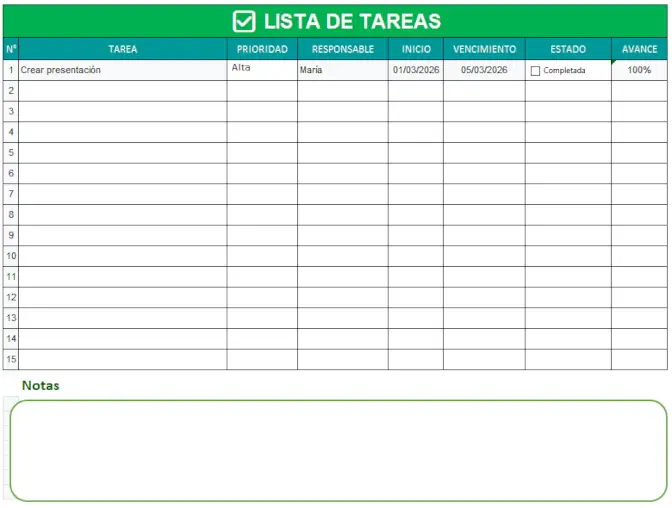
Existen distintos tipos de listas según el contexto en el que las necesitas. Conocer las diferencias te ayudará a elegir la plantilla más adecuada para ti:

Agenda diarias en excel
Esta agenda diaria es Ideal para gestionar las actividades de cada jornada laboral. Suele ser sencilla y enfocada en el día a día, con campos básicos como tarea, hora y estado.
Lista de tareas por proyecto
Más completa, incluye fases del proyecto, subtareas, responsables y fechas de entrega por etapa. Perfecta para freelancers, gerentes de proyecto y equipos pequeños.
Lista de tareas semanal
Organiza la semana de lunes a domingo con bloques visuales por día. Permite ver el volumen de trabajo de toda la semana de un solo vistazo y redistribuir tareas cuando hay sobrecargas.
Ventajas de usar una plantilla descargable frente a crearla desde cero
Crear una lista de tareas en Excel desde cero es perfectamente posible, como viste arriba. Sin embargo, usar una plantilla descargable tiene ventajas claras que conviene considerar:
En primer lugar, el ahorro de tiempo es significativo. Una plantilla ya diseñada y configurada te permite empezar a registrar tareas de inmediato, sin invertir tiempo en formato, fórmulas ni diseño visual. Segundo, las plantillas profesionales suelen incluir fórmulas automatizadas que calculan porcentajes de avance, días restantes hasta la fecha límite o el número de tareas completadas sin que tengas que escribir una sola fórmula.
Tercero, el diseño visual marca la diferencia. Una lista bien organizada visualmente no solo es más fácil de leer: también es más motivadora. Ver el progreso de tus tareas en colores claros y ordenados genera un pequeño pero real impulso de motivación que te empuja a seguir adelante.
Elementos esenciales de una lista de tareas en Excel
No todas las listas de tareas son iguales. Una plantilla básica puede tener solo dos columnas —tarea y estado—, pero una plantilla verdaderamente útil incluye más información para ayudarte a priorizar y ejecutar con eficiencia. Estos son los elementos que no pueden faltar:
Columnas recomendadas
- Número o ID de tarea:para identificar rápidamente cada ítem y hacer referencia a él en reuniones o correos.
- Descripción de la tarea:un texto claro y accionable. Evita descripciones vagas como «proyecto» y opta por «enviar propuesta al cliente García».
- Prioridad:alta, media o baja. Puedes usar formato condicional para colorear automáticamente cada nivel.
- Fecha de inicio y fecha límite:esenciales para respetar plazos y visualizar la carga de trabajo semanal.
- Responsable:especialmente útil si compartes la lista con tu equipo.
- Estado:pendiente, en progreso, completada o cancelada. Con una lista desplegable en Excel, actualizar el estado es cuestión de segundos.
- Notas adicionales:un campo libre para aclaraciones, enlaces o contexto relevante.
Cómo crear tu propia lista de tareas en Excel paso a paso
Si prefieres construirla desde cero antes de descargar una plantilla, sigue estos pasos. El proceso completo te llevará menos de 15 minutos:
- Abre un libro de Excel en blanco. En la fila 1, escribe los encabezados: ID, Tarea, Prioridad, Fecha inicio, Fecha límite, Responsable, Estado, Notas.
- Aplica formato de tabla (Ctrl + T) para que los datos se organicen automáticamente y puedas filtrar por cualquier columna con un clic.
- En la columna de Prioridad, usa la herramienta de Validación de datos para crear una lista desplegable con las opciones: Alta, Media, Baja.
- En la columna de Estado, repite el paso anterior con los valores: Pendiente, En progreso, Completada, Cancelada.
- Aplica formato condicional en la columna de Prioridad: rojo para Alta, amarillo para Media y verde para Baja. Así identificarás de un vistazo qué necesita atención urgente.
- Agrega una fila de totales al final de la tabla para contar automáticamente cuántas tareas están completadas versus pendientes.
- Guarda el archivo como plantilla (.xltx) para reutilizarlo sin perder el diseño.
Consejo pro
Si usas Microsoft 365, puedes compartir tu lista de tareas en Excel a través de OneDrive y colaborar en tiempo real con tu equipo, igual que en Google Sheets, pero con toda la potencia de Excel.
Cómo aprovechar al máximo tu lista de tareas en Excel
Tener la plantilla perfecta es solo el primer paso. La diferencia entre las personas que mejoran su productividad y las que no está en los hábitos que construyen alrededor de sus herramientas. Aquí van algunas recomendaciones prácticas:
- Revisa tu lista cada mañana:dedica cinco minutos antes de empezar a trabajar para identificar las tres tareas más importantes del día. Esta práctica, conocida como las «tres victorias del día», aumenta enormemente el enfoque.
- Actualiza el estado en tiempo real:no esperes al final del día para marcar tareas como completadas. Actualizar el estado a medida que avanzas mantiene la lista vigente y te da una sensación inmediata de progreso.
- Usa colores con intención:el formato condicional de Excel no es solo decorativo. Configurado correctamente, te alerta de tareas vencidas, próximas a vencer o de alta prioridad sin que tengas que buscarlas manualmente.
- Haz una revisión semanal:cada viernes o lunes, revisa las tareas completadas, las que quedaron pendientes y planifica la semana siguiente. Este hábito, conocido como «weekly review», es una de las prácticas más recomendadas por expertos en productividad.
Preguntas frecuentes sobre listas de tareas en Excel
¿Puedo usar estas plantillas en Google Sheets?
Sí. La mayoría de las plantillas de Excel son compatibles con Google Sheets. Solo necesitas subir el archivo a Google Drive y abrirlo con Sheets. Es posible que algunas funciones de formato condicional avanzado requieran pequeños ajustes.
¿Las plantillas son realmente gratuitas?
Sí. Todas las plantillas disponibles en este sitio se pueden descargar de forma gratuita, sin necesidad de registrarte ni facilitar datos de pago.
¿Puedo compartir la plantilla con mi equipo?
Por supuesto. Puedes guardar el archivo en OneDrive, SharePoint o Google Drive y compartirlo con los permisos de edición que consideres apropiados.
¿Necesito conocimientos avanzados de Excel para usarlas?
No. Las plantillas están diseñadas para ser intuitivas y accesibles. Si sabes escribir en celdas y usar listas desplegables, puedes empezar de inmediato.
Conclusión: organízate mejor a partir de hoy
Una lista de tareas en Excel no es solo una hoja de cálculo con pendientes: es un sistema de organización que, bien usado, puede transformar tu forma de trabajar. Te da claridad sobre lo que necesitas hacer, visibilidad sobre tu progreso y la tranquilidad de saber que nada importante se va a perder entre el ruido del día a día.
No necesitas una aplicación cara ni un curso intensivo. Solo necesitas la plantilla correcta y el hábito de usarla. Descárgala hoy, empieza con las tareas de esta semana y comprueba por ti mismo la diferencia.