Si utilizas Microsoft Excel con frecuencia, aprender los atajos de teclado puede marcar una gran diferencia en tu productividad. En lugar de depender constantemente del mouse para copiar datos, insertar filas o aplicar formatos, puedes ejecutar estas acciones en cuestión de segundos mediante combinaciones de teclas.
Muchos usuarios desconocen que Excel incorpora cientos de atajos diseñados para facilitar prácticamente cualquier tarea. Desde operaciones básicas como copiar y pegar hasta funciones avanzadas como crear tablas, insertar gráficos, filtrar información o editar fórmulas, dominar estos comandos permite trabajar de forma más rápida, precisa y profesional.
En esta guía encontrarás una recopilación completa de los principales atajos de teclado en Excel, organizados por categorías para que puedas localizarlos fácilmente. Además, conocerás consejos de productividad, ejemplos prácticos y recomendaciones para memorizar las combinaciones más importantes.
Esta guía es compatible con:
- Microsoft Excel 2016
- Microsoft Excel 2019
- Microsoft Excel 2021
- Microsoft 365
- Excel LTSC
- Windows 10
- Windows 11

Qué son los atajos de teclado en Excel?
Los atajos de teclado en Excel son combinaciones de teclas que permiten ejecutar comandos sin necesidad de utilizar el mouse. Estas combinaciones sustituyen acciones repetitivas y agilizan el trabajo diario dentro de una hoja de cálculo.
Por ejemplo, en lugar de hacer clic en la opción Copiar desde la cinta de opciones, basta con presionar Ctrl + C para copiar el contenido seleccionado. De igual forma, Ctrl + V permite pegar la información y Ctrl + Z deshace la última acción realizada.
Aunque al principio puede parecer más cómodo utilizar el ratón, con la práctica descubrirás que los atajos reducen considerablemente el tiempo necesario para completar tareas repetitivas.
¿Por qué aprender los atajos de Excel?
Existen muchas razones para incorporar los atajos de teclado en Excel a tu rutina de trabajo.
Entre las principales ventajas destacan:
- Aumentan la velocidad de trabajo.
- Reducen el uso del mouse.
- Disminuyen el riesgo de errores.
- Facilitan el trabajo con grandes volúmenes de información.
- Mejoran la productividad.
- Ayudan a automatizar tareas repetitivas.
- Son compatibles con prácticamente todas las versiones modernas de Excel.
Diversos estudios sobre productividad han demostrado que los usuarios que dominan los atajos de teclado en Excel pueden ahorrar varias horas de trabajo cada semana, especialmente en tareas administrativas, financieras, contables y de análisis de datos.
Atajos básicos de teclado en Excel
Estos son los comandos que todo usuario debería conocer.
| Atajo | Función |
|---|---|
| Ctrl + C | Copiar |
| Ctrl + V | Pegar |
| Ctrl + X | Cortar |
| Ctrl + Z | Deshacer |
| Ctrl + Y | Rehacer |
| Ctrl + S | Guardar el libro |
| Ctrl + P | Imprimir |
| Ctrl + N | Crear un libro nuevo |
| Ctrl + O | Abrir un archivo |
| Ctrl + W | Cerrar el libro actual |
Ejemplos prácticos de atajos básicos
Copiar información
Supongamos que tienes una lista de productos en la columna A y deseas copiarla a la columna C.
- Selecciona las celdas.
- Presiona Ctrl + C.
- Selecciona la nueva ubicación.
- Presiona Ctrl + V.
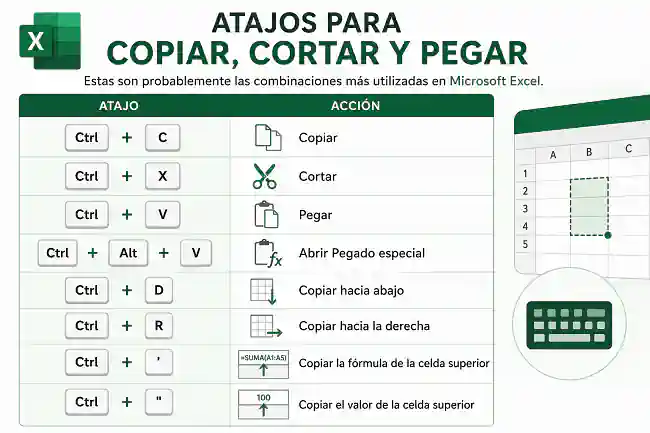
En pocos segundos habrás duplicado toda la información.
Guardar rápidamente
Mientras editas una hoja de cálculo es recomendable guardar con frecuencia.
En lugar de abrir el menú Archivo > Guardar, simplemente presiona:
Ctrl + S
Esto ayuda a evitar la pérdida de información ante un cierre inesperado del programa o un corte de energía.
Deshacer errores
Si eliminas accidentalmente una fila o modificas una fórmula, no es necesario reconstruir el trabajo manualmente.
Simplemente utiliza:
Ctrl + Z
Excel restaurará la última acción realizada.
Atajos de teclado en Excel con las teclas de función (F1 a F12)
Las teclas de función ofrecen acceso inmediato a herramientas muy utilizadas.
| Tecla | Función |
|---|---|
| F1 | Abrir la ayuda de Excel |
| F2 | Editar la celda activa |
| F3 | Pegar un nombre definido |
| F4 | Repetir la última acción o alternar referencias absolutas y relativas en fórmulas |
| F5 | Ir a una celda específica |
| F6 | Cambiar entre paneles del libro |
| F7 | Revisar la ortografía |
| F8 | Activar el modo de selección extendida |
| F9 | Recalcular todas las fórmulas |
| F10 | Activar la barra de menús |
| F11 | Crear un gráfico automáticamente |
| F12 | Guardar como |
Atajos de teclado en Excel para desplazarse rápidamente
Cuando trabajas con miles de registros, desplazarte correctamente es fundamental.
| Atajo | Acción |
|---|---|
| Ctrl + Flecha | Ir al extremo de un bloque de datos |
| Ctrl + Inicio | Ir a la celda A1 |
| Ctrl + Fin | Ir a la última celda utilizada |
| AvPág | Bajar una pantalla |
| RePág | Subir una pantalla |
| Alt + AvPág | Desplazarse una pantalla a la derecha |
| Alt + RePág | Desplazarse una pantalla a la izquierda |
Consejo de productividad

No intentes memorizar los más de 200 atajos en un solo día. Comienza utilizando los diez más comunes durante una semana. Cuando ya los ejecutes de forma automática, incorpora otros diez. En pocas semanas notarás un aumento considerable en tu velocidad de trabajo.
Atajos para editar celdas en Excel
La edición de datos es una de las tareas más frecuentes en Excel. Dominar estos atajos te permitirá modificar información mucho más rápido.
| Atajo | Función |
|---|---|
| F2 | Editar la celda activa |
| Enter | Confirmar la edición |
| Esc | Cancelar la edición |
| Supr | Eliminar el contenido de la celda |
| Retroceso | Eliminar el contenido mientras se edita |
| Alt + Enter | Insertar un salto de línea dentro de una celda |
| Ctrl + Enter | Introducir el mismo dato en todas las celdas seleccionadas |
| Mayús + Enter | Confirmar y subir una fila |
| Tab | Confirmar y avanzar una columna |
| Mayús + Tab | Confirmar y regresar una columna |
Ejemplo práctico
Supongamos que deseas escribir la palabra Pendiente en 50 celdas diferentes.
En lugar de escribirla una por una:
- Selecciona todas las celdas.
- Escribe Pendiente.
- Presiona Ctrl + Enter.
Excel rellenará automáticamente todas las celdas seleccionadas.
Este pequeño atajo puede ahorrar varios minutos cuando trabajas con grandes listas..
Atajos para insertar datos automáticamente
Excel incluye varios comandos que facilitan la captura de información.
| Atajo | Función |
|---|---|
| Alt + = | Insertar Autosuma |
| Ctrl + ; | Insertar la fecha actual |
| Ctrl + Mayús + ; | Insertar la hora actual |
| Alt + Flecha abajo | Mostrar lista desplegable de validación |
| Ctrl + K | Insertar un hipervínculo |
Ejemplo práctico
Si diariamente registras facturas, en lugar de escribir la fecha manualmente, simplemente presiona:
Ctrl + ;
Excel insertará la fecha actual según la configuración del sistema.
Atajos para insertar filas, columnas y celdas
Cuando administras bases de datos es muy común insertar nuevas filas.
| Atajo | Acción |
|---|---|
| Ctrl + Shift + + | Insertar celdas, filas o columnas |
| Ctrl + – | Eliminar celdas, filas o columnas |
| Ctrl + 9 | Ocultar filas |
| Ctrl + Mayús + ( | Mostrar filas ocultas |
| Ctrl + 0 | Ocultar columnas |
| Ctrl + Mayús + ) | Mostrar columnas ocultas |
Consejo
Antes de insertar filas en Excel, selecciona la fila completa para que Excel agregue una nueva fila completa en lugar de desplazar únicamente algunas celdas.
Atajos de teclado en Excel para seleccionar información
Cuando trabajas con miles de registros, seleccionar correctamente los datos puede ahorrar muchísimo tiempo.
Selección básica
| Atajo | Acción |
|---|---|
| Ctrl + A | Seleccionar todo |
| Ctrl + Espacio | Seleccionar columna |
| Mayús + Espacio | Seleccionar fila |
| **Ctrl + *** | Seleccionar región actual |
| Ctrl + Mayús + Espacio | Seleccionar toda la hoja |
Selección avanzada
| Atajo | Acción |
|---|---|
| Ctrl + Mayús + Flecha | Seleccionar hasta el final del rango |
| Mayús + Flechas | Ampliar selección |
| Mayús + Inicio | Seleccionar hasta el inicio de la fila |
| Ctrl + Mayús + Inicio | Seleccionar hasta A1 |
| Ctrl + Mayús + Fin | Seleccionar hasta la última celda utilizada |
| Mayús + AvPág | Seleccionar una pantalla hacia abajo |
| Mayús + RePág | Seleccionar una pantalla hacia arriba |
Ejemplo práctico
Imagina una tabla con 20,000 registros.
En lugar de arrastrar el mouse durante varios segundos:
- Haz clic sobre la primera celda.
- Presiona Ctrl + Mayús + Flecha abajo.
Excel seleccionará automáticamente todo el rango de datos.
Atajos para aplicar formato
El formato es una parte esencial en cualquier hoja profesional.
Formato de fuente
| Atajo | Acción |
|---|---|
| Ctrl + B (o Ctrl + N en interfaz en español) | Negrita |
| Ctrl + I (o Ctrl + K en interfaz en español) | Cursiva |
| Ctrl + U (o Ctrl + S en interfaz en español) | Subrayado |
| Ctrl + 5 | Tachado |
Nota: Dependiendo del idioma de la interfaz de Excel, algunos atajos de formato pueden variar. En la versión en español es común encontrar Ctrl+N para negrita, Ctrl+K para cursiva y Ctrl+S para subrayado, mientras que en la interfaz en inglés se utilizan Ctrl+B, Ctrl+I y Ctrl+U.
Formato numérico
| Atajo | Acción |
|---|---|
| Ctrl + Shift + $ | Moneda |
| Ctrl + Shift + % | Porcentaje |
| Ctrl + Shift + # | Fecha |
| Ctrl + Shift + @ | Hora |
| Ctrl + Shift + ! | Número con dos decimales |
| Ctrl + Shift + ^ | Científico |
| Ctrl + 1 | Abrir Formato de celdas |
Ejemplo práctico
Selecciona una columna de ventas.
Presiona:
Ctrl + Shift + $
Automáticamente todos los valores se mostrarán en formato monetario.
Atajos de teclado en Excel para trabajar con fórmulas
Las fórmulas son el corazón de Excel. Estos comandos permiten trabajar con ellas mucho más rápido.
| Atajo | Función |
|---|---|
| F4 | Cambiar referencias relativas, absolutas y mixtas |
| Alt + = | Insertar Autosuma |
| Shift + F3 | Insertar función |
| Ctrl + ` | Mostrar u ocultar las fórmulas |
| F9 | Recalcular todas las fórmulas |
| Shift + F9 | Recalcular la hoja activa |
| Ctrl + Shift + U | Expandir la barra de fórmulas |
Ejemplo práctico
Escribes:
=A1*B1Coloca el cursor sobre A1 y presiona F4.
Excel irá alternando entre:
=A1*B1
=$A$1*B1
=A$1*B1
=$A1*B1
Esto es indispensable cuando copias fórmulas a otras celdas.
Atajos para buscar y reemplazar
| Atajo | Acción |
|---|---|
| Ctrl + F | Buscar |
| Ctrl + H | Buscar y reemplazar |
| Shift + F4 | Buscar siguiente |
| Ctrl + G | Ir a una celda específica |
| F5 | Ir a |
Estos comandos son especialmente útiles cuando trabajas con bases de datos extensas o necesitas localizar información rápidamente.
Consejo de productividad

Uno de los errores más comunes es intentar memorizar todos los atajos de una sola vez. En lugar de eso, céntrate en los comandos que utilizas con mayor frecuencia: copiar, pegar, guardar, buscar, insertar filas y aplicar formato. Una vez que se conviertan en un hábito, incorpora nuevos atajos poco a poco. En pocos días notarás que tu velocidad de trabajo aumenta significativamente.
Atajos para trabajar con tablas en Excel
Las tablas inteligentes son una de las herramientas más potentes de Excel. Permiten ordenar, filtrar, aplicar formatos automáticos y ampliar los rangos de datos fácilmente.
| Atajo | Función |
|---|---|
| Ctrl + T | Crear una tabla |
| Ctrl + L | Crear una tabla (equivalente en algunas versiones) |
| Tab | Avanzar a la siguiente celda de la tabla |
| Shift + Tab | Retroceder una celda |
| Ctrl + Espacio | Seleccionar una columna completa de la tabla |
| Shift + Espacio | Seleccionar una fila completa |
Ejemplo práctico
Supongamos que tienes una lista con:
- Clientes
- Productos
- Cantidad
- Precio
- Total
Selecciona cualquier celda de la lista y presiona:
Ctrl + T
Excel convertirá automáticamente el rango en una tabla inteligente con:
- Encabezados
- Filtros
- Formato automático
- Expansión dinámica
Esta herramienta facilita el trabajo con bases de datos y mejora la organización de la información.
Atajos para filtros
Los filtros permiten localizar información específica sin modificar los datos originales.
| Atajo | Acción |
|---|---|
| Ctrl + Shift + L | Activar o desactivar filtros |
| Alt + Flecha abajo | Abrir el filtro de la columna |
| Esc | Cerrar el filtro |
| Tab | Moverse entre las opciones del filtro |
| Enter | Aplicar el filtro seleccionado |
Consejo
Si trabajas con miles de registros, acostúmbrate a utilizar:
Ctrl + Shift + L
Este comando activa o desactiva los filtros instantáneamente sin necesidad de utilizar la cinta de opciones.
Atajos para ordenar información
Aunque Excel no dispone de muchos atajos específicos para ordenar, puedes combinar varios comandos.
Ejemplo:
- Selecciona cualquier celda.
- Presiona Alt.
- Luego A.
- Después S.
Dependiendo de la versión de Excel, accederás rápidamente al menú de ordenación.
Atajos de teclado en Excel para gráficos
Los gráficos ayudan a visualizar tendencias y comparar información.
| Atajo | Acción |
|---|---|
| F11 | Crear un gráfico en una hoja nueva |
| Alt + F1 | Crear un gráfico dentro de la hoja actual |
| Ctrl + Z | Deshacer el gráfico |
| Ctrl + C | Copiar gráfico |
| Ctrl + V | Pegar gráfico |
Ejemplo
Selecciona una tabla de ventas.
Presiona:
Alt + F1
Excel insertará automáticamente un gráfico utilizando el rango seleccionado.
Atajos para libros de Excel
Cuando trabajas con varios archivos abiertos al mismo tiempo, estos comandos resultan muy útiles.
| Atajo | Acción |
|---|---|
| Ctrl + N | Nuevo libro |
| Ctrl + O | Abrir libro |
| Ctrl + S | Guardar |
| F12 | Guardar como |
| Ctrl + W | Cerrar libro |
| Ctrl + F4 | Cerrar ventana activa |
| Ctrl + Tab | Cambiar al siguiente libro |
| Ctrl + Shift + Tab | Cambiar al libro anterior |
Atajos para hojas
Si un libro contiene muchas hojas, estos comandos agilizan la navegación.
| Atajo | Acción |
|---|---|
| Ctrl + AvPág | Hoja siguiente |
| Ctrl + RePág | Hoja anterior |
| Shift + F11 | Insertar hoja nueva |
| Alt + Shift + F1 | Insertar hoja nueva |
Consejo
Muchos usuarios todavía insertan hojas haciendo clic en el símbolo +.
Con Shift + F11 puedes hacerlo sin retirar las manos del teclado.
Atajos de teclado en Excel con la tecla ALT
La tecla Alt permite acceder a prácticamente todas las herramientas de Excel. Al presionarla aparecen las denominadas KeyTips, que muestran letras sobre cada pestaña y botón de la cinta de opciones.
| Atajo | Acción |
|---|---|
| Alt | Mostrar KeyTips |
| Alt + F | Archivo |
| Alt + H | Inicio |
| Alt + N | Insertar |
| Alt + P | Diseño de página |
| Alt + M | Fórmulas |
| Alt + A | Datos |
| Alt + R | Revisar |
| Alt + W | Vista |
Atajos con Ctrl + Funciones (F1 a F12) en Excel
Los atajos que combinan la tecla Ctrl con las teclas de función (F1–F12) permiten realizar acciones rápidas en Microsoft Excel. Aunque algunos pueden variar ligeramente según la versión de Excel o Windows, los siguientes son los más utilizados.
| Atajo | Función |
|---|---|
| Ctrl + F1 | Mostrar u ocultar la cinta de opciones |
| Ctrl + F2 | Vista preliminar e impresión |
| Ctrl + F3 | Administrador de nombres |
| Ctrl + F4 | Cerrar libro |
| Ctrl + F5 | Restaurar tamaño de ventana |
| Ctrl + F6 | Cambiar al siguiente libro |
| Ctrl + F9 | Minimizar ventana |
| Ctrl + F10 | Maximizar ventana |
| Ctrl + F12 | Abrir archivo |
Atajos de teclado en Excel con Shift + Funciones
| Atajo | Acción |
|---|---|
| Shift + F2 | Insertar o editar comentario (versiones clásicas) |
| Shift + F3 | Insertar función |
| Shift + F4 | Buscar siguiente |
| Shift + F5 | Buscar |
| Shift + F9 | Calcular hoja activa |
| Shift + F10 | Menú contextual |
| Shift + F11 | Nueva hoja |
| Shift + F12 | Guardar |
Atajos para comentarios y notas
Aunque las versiones recientes de Excel distinguen entre comentarios y notas, algunos atajos siguen siendo muy útiles.
| Atajo | Acción |
|---|---|
| Shift + F2 | Insertar o editar una nota (comentario en versiones anteriores) |
| Ctrl + Shift + O | Seleccionar celdas con comentarios/notas |
Atajos para revisar fórmulas
| Atajo | Acción |
|---|---|
| Ctrl + ` | Mostrar todas las fórmulas |
| F9 | Calcular todo el libro |
| Shift + F9 | Calcular hoja activa |
| Ctrl + Alt + F9 | Forzar el recálculo completo del libro |
| Ctrl + Alt + Shift + F9 | Reconstruir dependencias y recalcular |
Estos atajos son especialmente útiles cuando trabajas con libros complejos que contienen miles de fórmulas.
Atajos para trabajar con grandes bases de datos
Cuando manejas miles o incluso millones de registros, la navegación eficiente es clave.
| Atajo | Acción |
|---|---|
| Ctrl + Flecha abajo | Ir al final del bloque de datos |
| Ctrl + Flecha arriba | Ir al inicio del bloque |
| Ctrl + Inicio | Ir a A1 |
| Ctrl + Fin | Ir a la última celda utilizada |
| Ctrl + Shift + Flecha | Seleccionar todo el rango continuo |
| **Ctrl + *** | Seleccionar la región actual |
Atajos de Excel para Mac
Aunque la mayoría de los atajos son similares a los de Windows, en macOS la tecla Command (⌘) sustituye en muchos casos a Ctrl.
| Windows | Mac | Función |
|---|---|---|
| Ctrl + C | ⌘ + C | Copiar |
| Ctrl + V | ⌘ + V | Pegar |
| Ctrl + X | ⌘ + X | Cortar |
| Ctrl + Z | ⌘ + Z | Deshacer |
| Ctrl + Y | ⌘ + Shift + Z | Rehacer |
| Ctrl + A | ⌘ + A | Seleccionar todo |
| Ctrl + S | ⌘ + S | Guardar |
| Ctrl + P | ⌘ + P | Imprimir |
| Ctrl + F | ⌘ + F | Buscar |
| Ctrl + H | ⌘ + Shift + H* | Reemplazar (puede variar según la versión) |
Nota: Algunos atajos en Excel para Mac pueden variar según la versión de Microsoft 365 o la configuración del teclado.
Conclusión
Dominar los atajos de teclado en Excel es una de las inversiones más valiosas para cualquier persona que trabaje con hojas de cálculo. Aunque al principio requieran práctica, con el tiempo se convierten en un hábito que permite realizar tareas en cuestión de segundos.
No es necesario memorizar más de 200 comandos de inmediato. Empieza por los atajos básicos para copiar, pegar, guardar y deshacer. Después incorpora los relacionados con tablas, filtros, fórmulas y navegación. Poco a poco notarás una mejora significativa en tu velocidad, precisión y productividad.
Recuerda que Excel evoluciona constantemente y Microsoft añade nuevas funciones en cada versión. Mantenerte actualizado y practicar estos comandos con regularidad te permitirá sacar el máximo provecho de esta poderosa herramienta.